
Gmailアカウントの価格比較と転送設定手順(日本語版)
現在のベンダーとの取引状況に基づくと、200個のGmailアカウントで$80、つまり1アカウントあたり$0.4です。
より安価なオプション(追加のGmail追加担当者のPH作業者)を検討する場合、1アカウントあたり$0.2で設定し、アカウント単位で支払うこともできます。
アカウント作成数/時間 × $0.2 = $2/時間
ただし、これは概算であり、経験上5SIMは機能しない番号を提供したり、番号生成に数分かかることがあります。
過去に調査した既存ベンダーのウェブサイトの価格帯は以下の通りです:
• SidesMedia: $1.99 - $2.99/アカウント
• GetPVA: $0.29 - $0.34/アカウント
• PVAAccountss: $0.15 - $0.25/アカウント
• BizPVA: $0.30 - $0.40/アカウント
• AccsMarket: $0.01 - $0.17/アカウント
• AppSally: $0.36 - $0.49/アカウント(サイト停止中)
• BulkBuyAccounts: $0.10 - $0.20/アカウント
• 123accs: $0.50 - $0.60/アカウント
• Accfarm: $0.29 - $0.39/アカウント
最も安価なのはAccsMarketで、1アカウントあたり$0.01から購入できます。ただし、これらのアカウントの一部は電話番号認証されておらず、セキュリティ上の問題がある可能性があります。
過去に購入したベンダーのリスト。
問い合わせ済み:
- 2年前のGmail 100個で150ドル - PVAeshop +12135109004(2025年第1四半期に新しいメールを購入、ベンダーの応答が非常に遅い)
- $1.55(平均2年前のもの)+27744593489(2025年第2四半期に新しいメールを購入したが、ベンダーは別のサプライヤーから同じアカウントを転売している)
- $2固定レート 2020/2023 +18472614033(問い合わせのみで購入なし)
- PVAExpert +15708728185(1〜2年前のGmail / 100個のGmailアカウントのみで400ドル)
購入済み:
- Naimul +8801710899530(非常に安価で販売できるが、アカウントは常に品質が悪く、ベンダーはIPアドレスの切り替えを許可しない。ベンダーはGmail追加者でもあったが、アカウント追加時に手順をスキップしていたため、CLへのログイン時にパスワードが間違っていた)
- Hello Good(SMM)(削除されたアカウント)良い購入実績があったが、突然消えた
- 代替として問い合わせ済みベンダーを確認予定
Gmail転送設定手順
以下の手順は、データベースに追加するGmailアカウントを処理する際の作業内容を説明します。
必要なもの:
-
既存ベンダーから購入した、できれば古いGmailアカウントのExcelシート
- ベンダーNaimulは数ヶ月間は良かったが、最近の数ヶ月では、提供されたアカウントのほぼすべてがセットアッププロセスを完了できませんでした。「失敗」とは、ログイン時にアカウントが2FA認証を必要としたり、パスワードが間違っていたり、admin@parakeet.chatフィルター作成時に2FAを要求したりすることを意味し、ベンダー自身もIPアドレスの切り替えがアカウントを危険にさらし失敗につながると述べました。ベンダーはGmailをデータベースに追加していましたが、彼のプロセスを確認したところ、IPアドレスを切り替えておらず、パスワード変更ステップの完了を許可していなかったため、追加されたアカウントの多くがログインの問題を抱えていました。使用できないアカウントの交換も18〜24時間と非常に厳しいです。
- ベンダーHello Goodは良質なPVAメールを提供していましたが、アカウントが突然凍結され削除されました。
- 別のベンダーを探すか、以前取得したベンダーを使用してアカウントの購入を続ける予定です。新しいベンダーを探すことには、詐欺に遭うリスクが伴います(既存のベンダーでも同様)。
-
アカウントを取得したら、次のステップに進むことができます。
転送設定手順:
-
新しい空白のプロファイルでChromeを開きます。
-
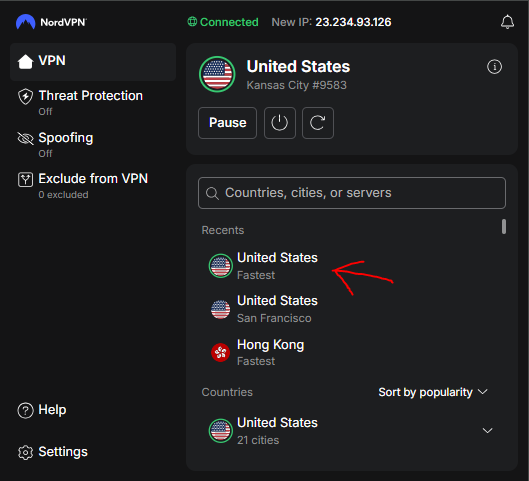
IPアドレスを切り替えるために、ChromeにNordVPN拡張機能をインストールします(Jordanは1PWで彼のNordVPN認証情報の共有を許可しています。有料VPNアドレスのみが機能するため)。その後、次のステップに進むことができます。
-
1PWで利用可能な認証情報を使用してSSHEasyにログインします。
-
Nord VPNのセットアップ後(サインオン済み)。まず、ログインしてGmailアカウントが使用できることを確認する必要があります。Excelシートに移動してログイン認証情報を使用します。以下は便利なショートカットリンクです(一部のリンクはSSHツールでも利用可能):
Gmailにログインしてフィルターを作成
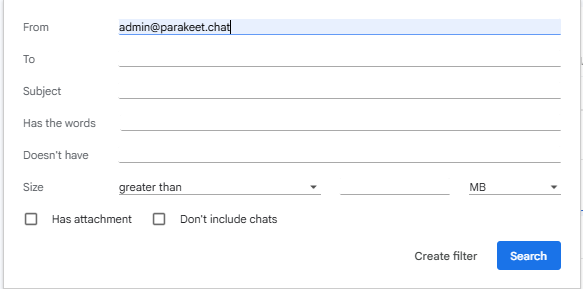
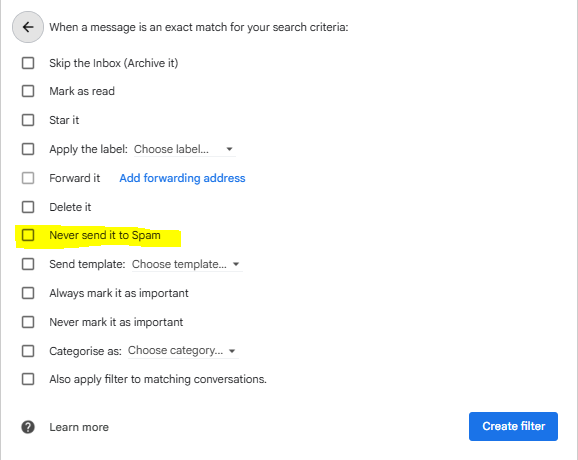
- まず、Excelシートの認証情報を使用してGmailアカウントにログインします。次に、admin@parakeet.chatのフィルターを作成します。これにより、転送メッセージがスパムに入るのを防ぎます。これは転送確認の問題を回避するために非常に重要です。
- 設定/フィルターに移動 → 新しいフィルターを作成をクリック
- admin@parakeet.chatを入力
- フィルターを作成をクリック → 迷惑メールにしない
この部分で2FA認証が要求されることがあります。その場合は、このメールをスキップ(ログアウト)しますが、ベンダーに交換を依頼できるように、エラーまたは認証メッセージをExcelファイルにメモしておいてください。
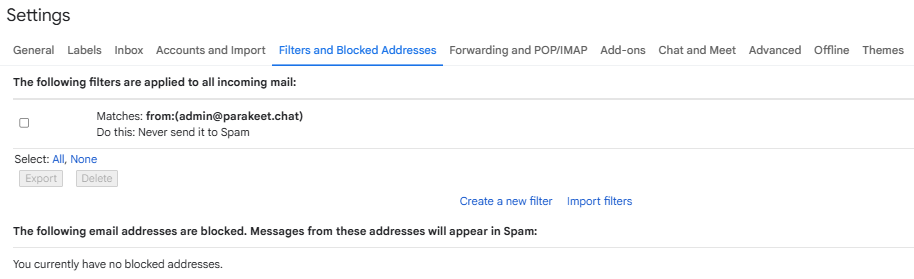
すべてがスムーズに進み、admin@parakeet.chatのフィルターを作成できたと仮定します。次のようになります。
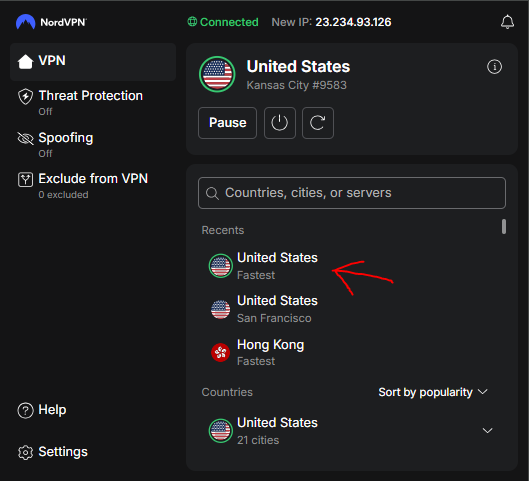
- フィルターの作成に成功した後(2FAが要求されなかった場合、アカウントを適切に使用できることを意味します。フィルター作成時に2FA認証がトリガーされることがあり、その場合はアカウントを使用できません)、NordVPNブラウザ拡張機能をクリックし、利用可能な最速のUSアドレスを選択します。
US IPに切り替える前にまずGmailにログイン
- まずGmailアカウントにログインしてからIPアドレスを切り替えるというこのトリックにより、2FAエラーが少なくなることがわかりました。
- その後、アカウントからログアウトし、US IPが選択されている状態で再度ログインします(1回のみ実行)。
- IPを切り替えるには、拡張機能の再試行矢印をクリックします。
SSHEasyと転送設定手順
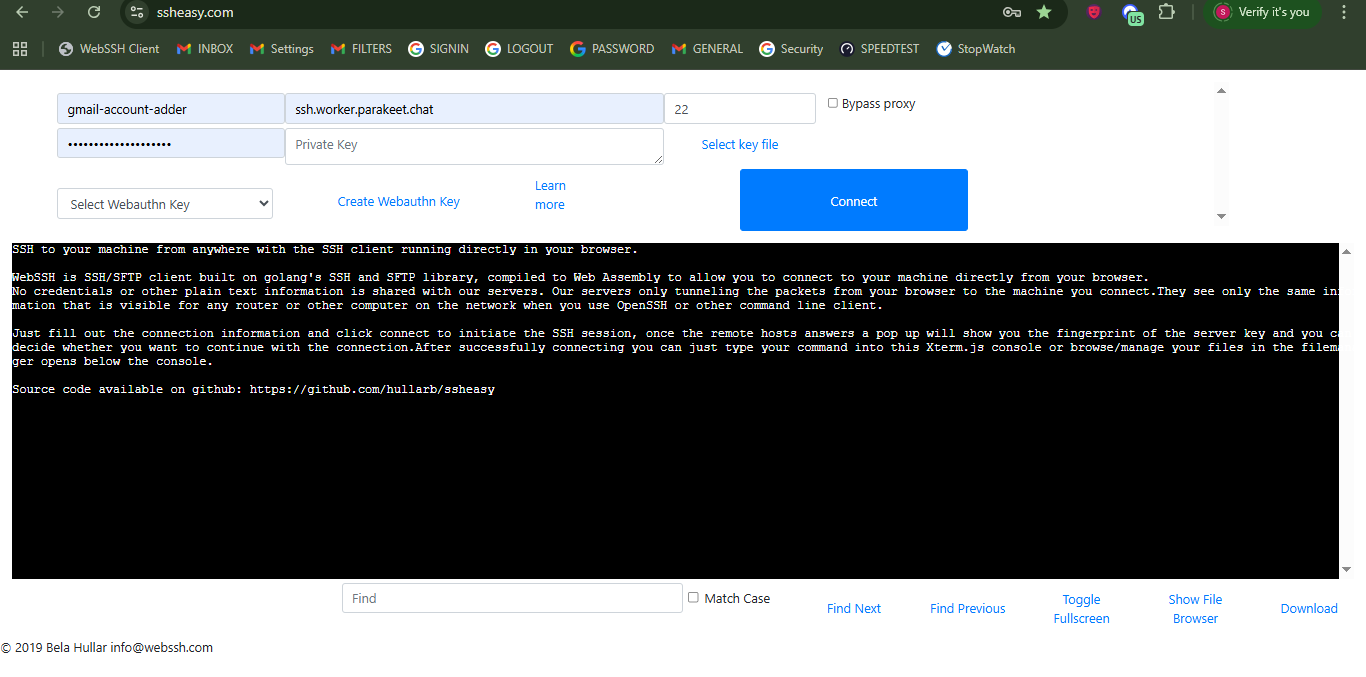
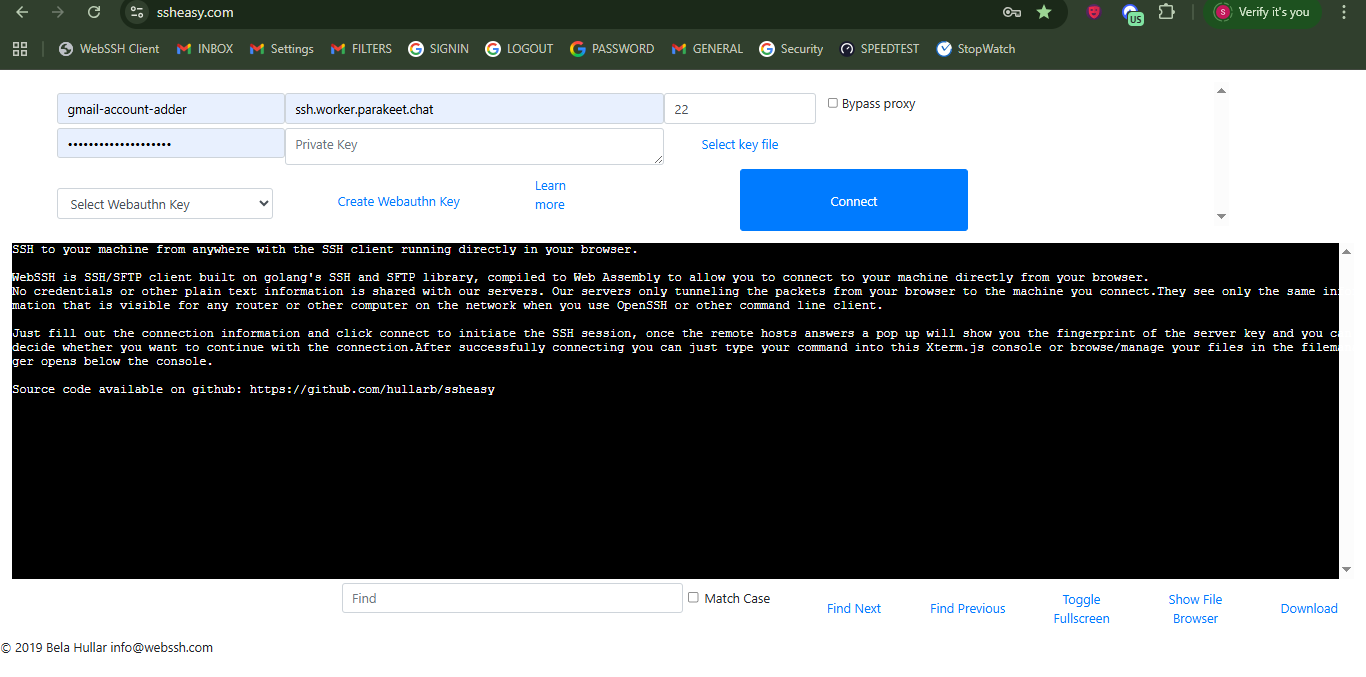
- SSHEasyにログインするには、https://www.ssheasy.com/にアクセスします
-
ユーザー/パスワード/接続先ホストを入力します。認証情報は1PWにあります。
-
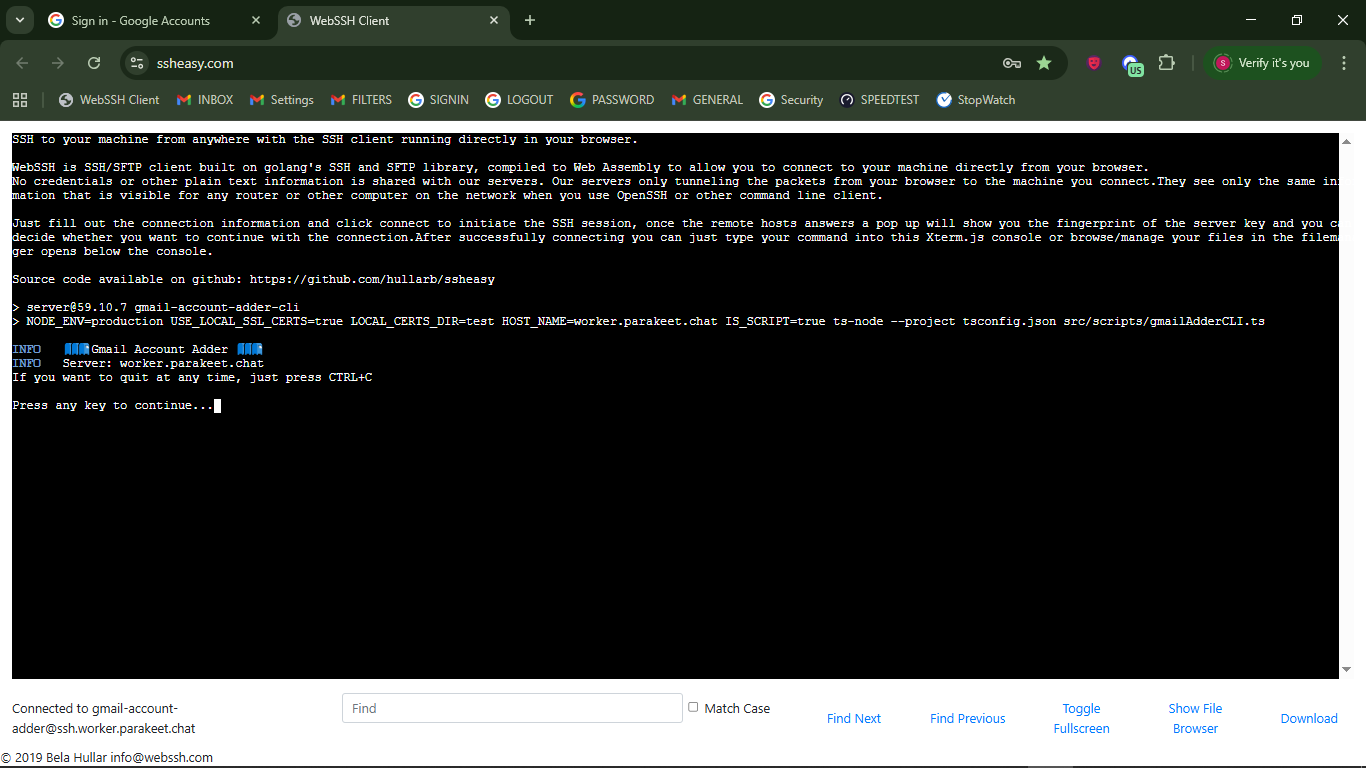
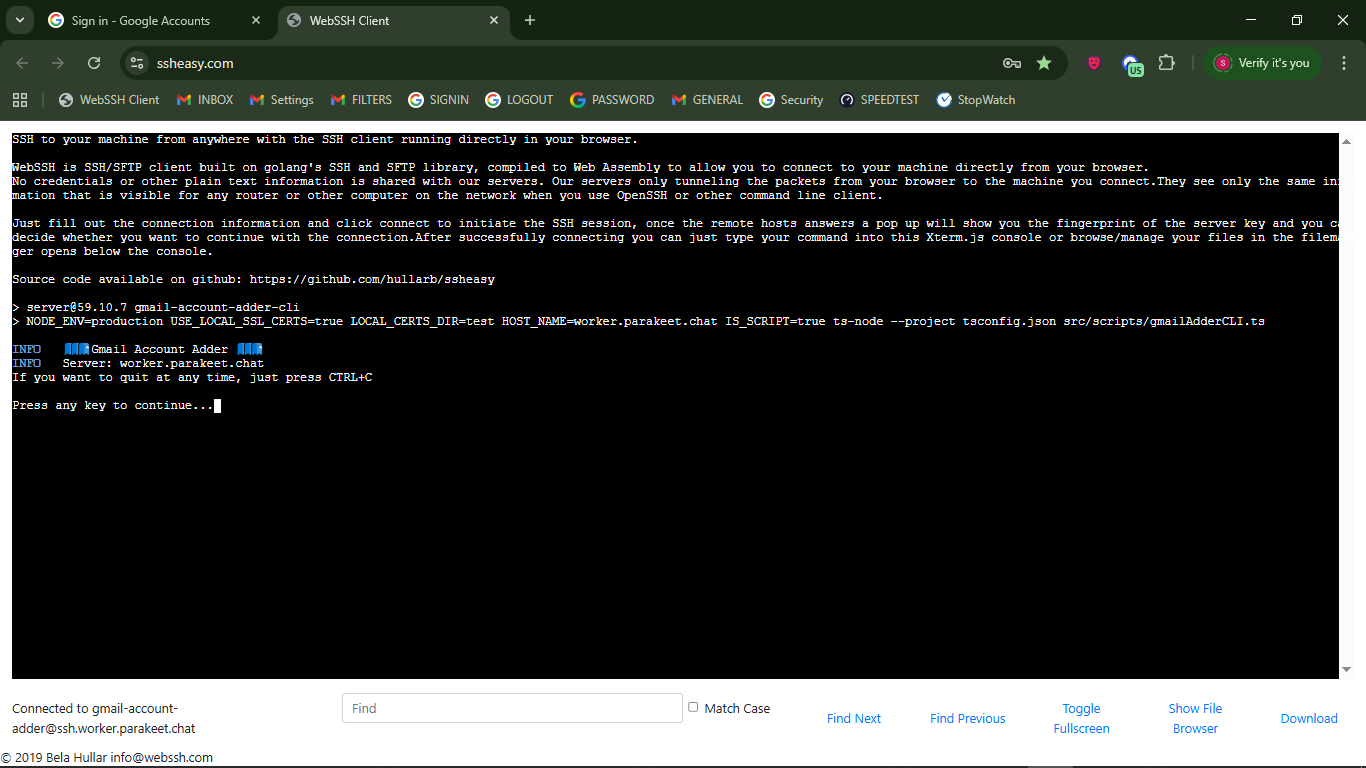
ツールが読み込まれると、以下のページが表示されます。任意のキーを押してベンダーIDの記録を続けます。
-
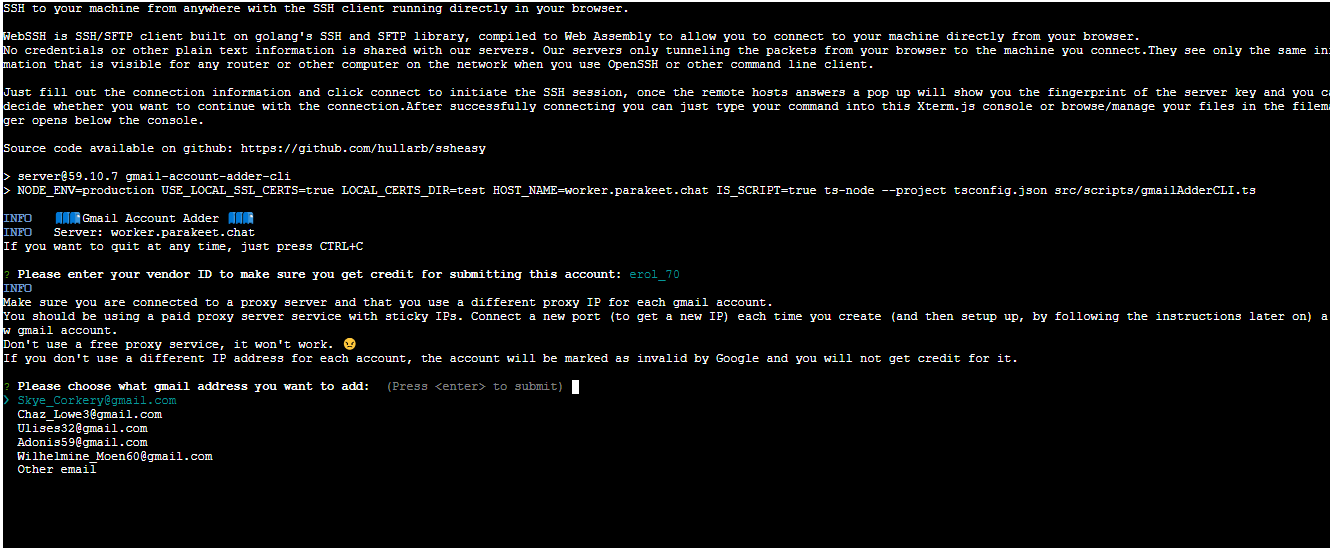
次に、ベンダーIDを入力します(これは名前の後にアカウントを処理した回数の番号を付けたものです。以下の例を参照してください。
-
ベンダーIDは、転送プロセスを実行した人と実行回数を示すMetabaseの識別子です。基本的にはyourName_#ofEntriesまたは単純にerol_70のように記述されます


-
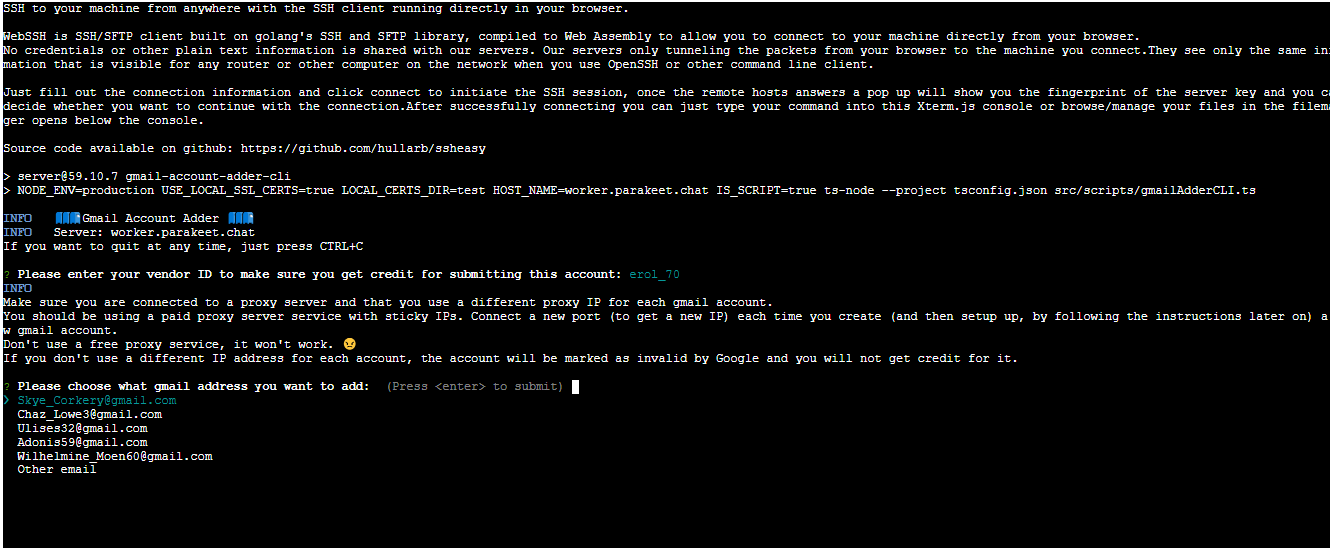
ベンダーIDを入力してENTERを押した後、次のステップで「OTHER EMAIL」を選択します。
-
GmailベンダーのExcelシートから、Gmailアカウントのメール、パスワード、復旧用アドレスを入力します。

-
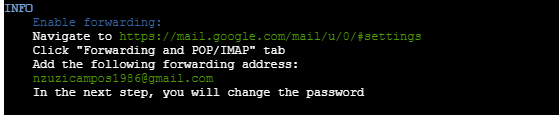
次に、ツールから提供された転送アドレスをコピーします。その後、GmailアカウントのFORWARDING設定に貼り付けます。

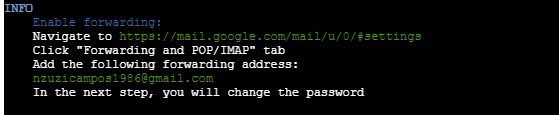
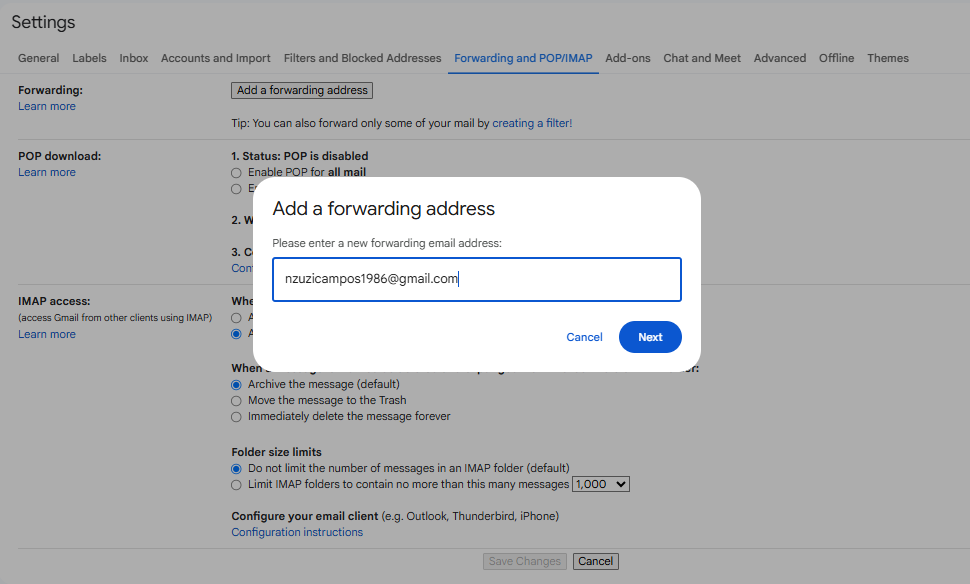
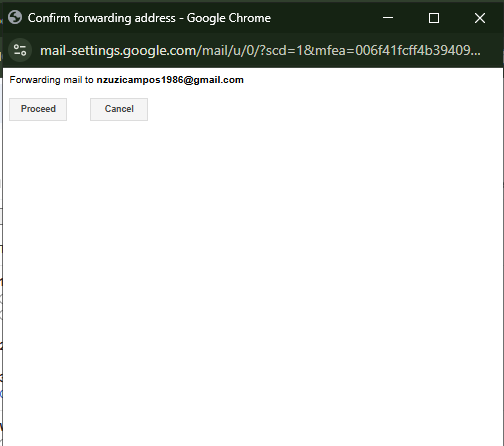
-
転送アドレスの設定に成功したら、SSHEasyに戻り、Enter(または任意のキー)を押して、パスワード変更の手順を待ちます。
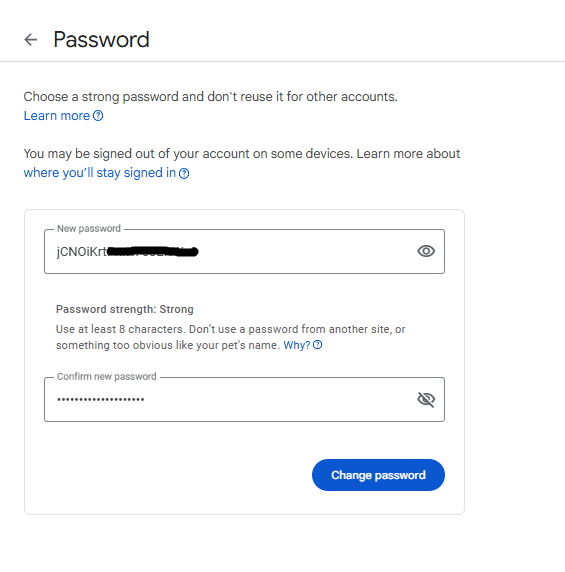
- ツールから新しいランダム生成されたパスワードをコピーします。
- ツールのリンクをコピーするか、ブックマークに保存されている直接リンクをクリックして、アカウントパスワードの変更に進みます。
- 完了するために「パスワードを変更」をクリックします。
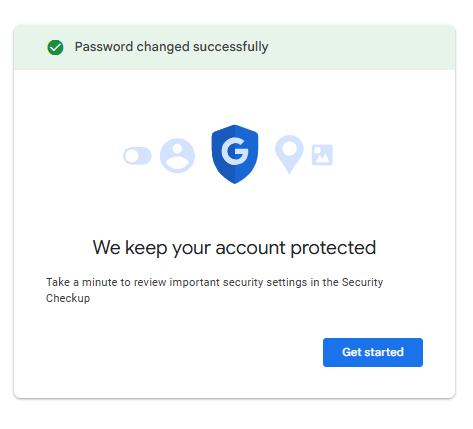
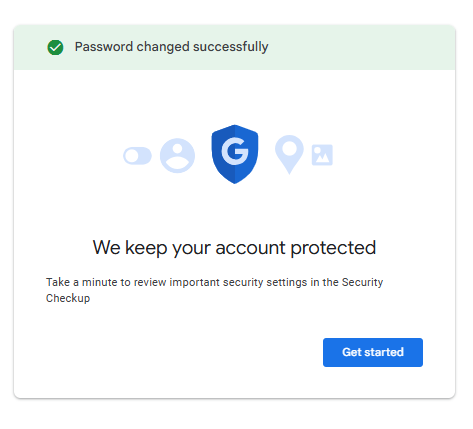
- 重要:続行する前に「パスワードが正常に変更されました」というプロンプトが表示されることを確認してください。これにより、Gmailサーバーが新しいパスワードを確認、受け入れ、記録したことが保証されます。
- パスワードが正常に変更されたら、SSHEasyに戻り、Enter(または任意のキー)を押して、次の指示を待ちます。

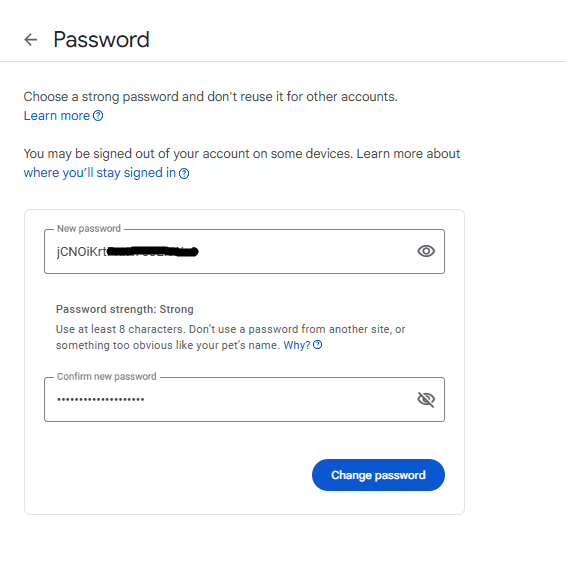
-
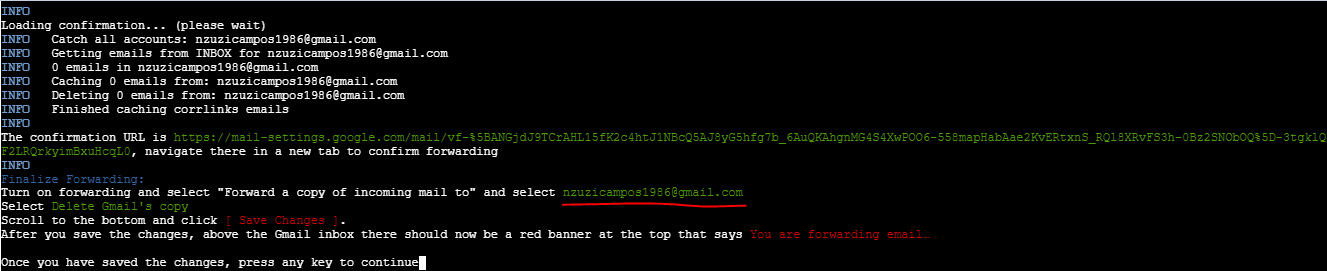
最終段階では、ツールから提供されたURLをコピーして新しいタブに貼り付け、Enterを押して続行します。これにより、転送アドレスに転送確認が送信されます。

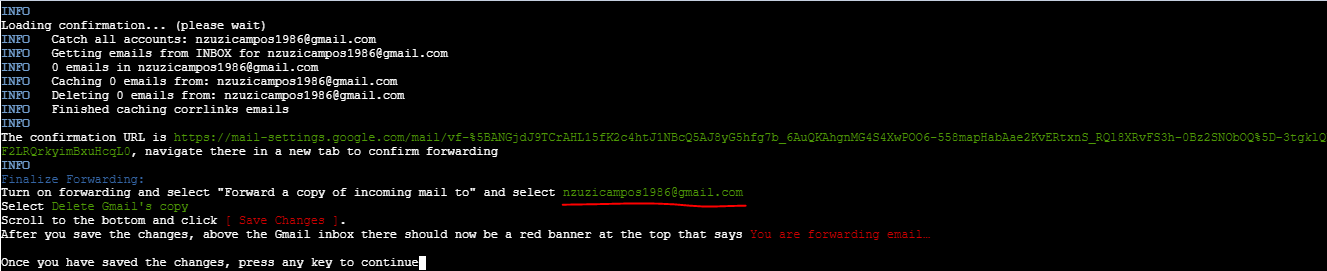
- Gmailに戻り、確認ウィンドウがあるタブを選択します。
- 「確認」をクリックします。
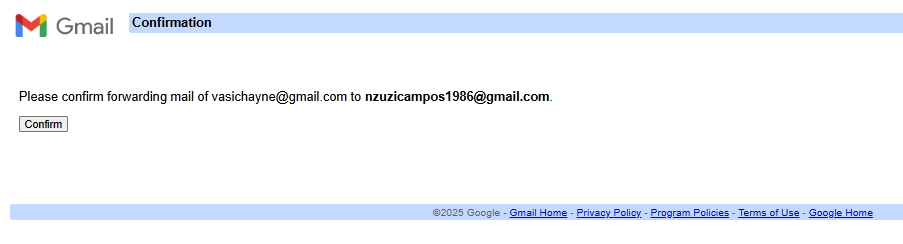
- 「確認」をクリックした後、Gmail転送設定に戻り、「受信メールのコピーを次のアドレスに転送する」を選択し、先ほどコピーした転送アドレスを貼り付けます。
- 右側のドロップダウンをクリックして「Gmailのコピーを削除する」を選択します。
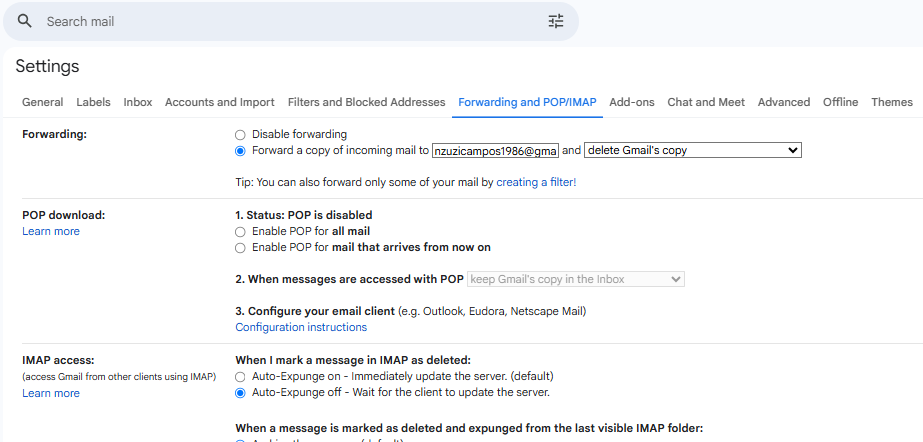
- 下にスクロールして、「変更を保存」をクリックします。
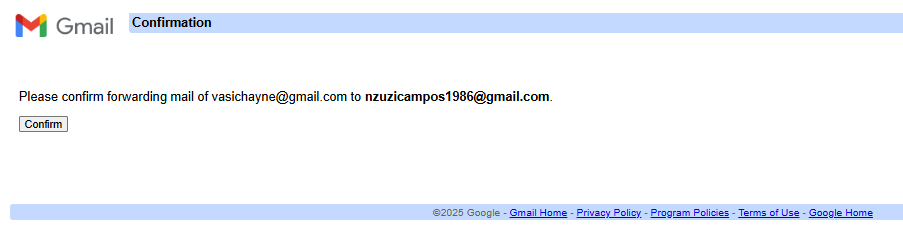
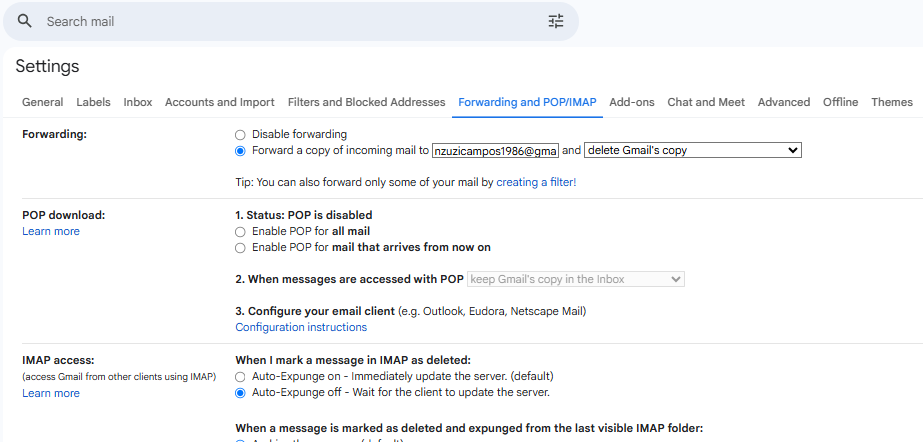
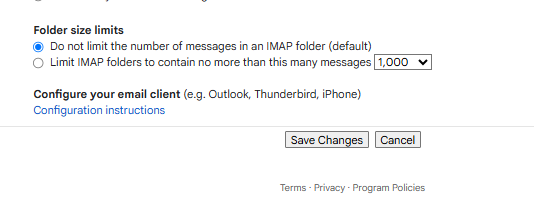
- 成功すると、「メールを(転送アドレス)に転送しています。この通知は7日後に終了します。」という赤いバナーが表示されます
- 次に、SSHEasyに戻り、Enter(または任意のキー)を押して、転送確認が機能するのを待ちます。

- 転送が機能していることが確認されると、転送が設定されたGmailアカウントの横に緑色のチェックボックスが表示されます。



ヒント
- 次のステップを忘れた場合は、SSHEasyツールの指示を読んでください。
- 何か追加し忘れたと思う場合は、Gmailアカウントを確認して、転送アドレスが追加されているか、admin@parakeet.chatフィルターが作成されているかを確認できます。
- Gmailでは簡単かつ安全にナビゲートできますが、SSHEasyで任意のキーまたはEnterを押すと次のステップ/指示に進むため注意してください。
- IPアドレスの切り替えは重要です。JordanとI(Erol)は以前に話し合い、10個のアカウントの転送が成功するごとにIPを切り替えるのが許容範囲であると決定しました。これは確定事項ではなく、今後変更される可能性があります。
- 転送確認が成功した後は必ずログアウトしてください。ログアウトしないと、パスワード変更に支障をきたす可能性があります。前のアカウントがログアウトされていない場合、パスワード変更手順は前のアカウントに対するものになります。
- 最終ステップで確認ループが発生したが、すべてが正しく設定されていることを確認した場合は、FWD https://mail.google.com/mail/u/0/#settings/fwdandpopに戻り → 転送を無効にする → 変更を保存し、次に保存された転送アドレスを再選択して転送を再度有効にする → 変更を保存 → SSHeasyに戻り、転送確認ステップを再実行してください。
注記
現在、すべてが上記の手順に従って手動で行われています。全体的なセットアップは次のとおりです:
- ベンダーからGmailアカウントを一括購入
- GmailとSSHeasyを使用して手動で転送を設定
- 5〜10個のアカウントの転送が成功するごとにIPアドレスを切り替え
- 失敗したアカウントについてベンダーに交換を依頼
SUPPORT-CLIコマンドBULK ADD GMAIL ACCOUNTSを使用してプロセス全体を自動化する試みがありました。(Erolが)その手順を思い出そうとしましたが、理解できませんでした。CSVインポートによる自動化を試みたのはJannoだったと思います。
SUPPORT-CLIツール経由のBULK ADD GMAIL ACCOUNTSコマンドの手順は以下の通りです。
- ツールでは、インメートのメールボックス接続用のGmailアカウントを一括追加するためにインポートするローカルファイルを選択できません。
- 「はい」を選択すると、すぐにデータベースから切断されます。
? オプションを選択 BULK ADD GMAIL ACCOUNTS
INFO 概要 インメートのメールボックス接続用のGmailアカウントを追加します。 現時点では多くの手動ステップが必要です。将来的にこれを自動化する予定です。")
安全性に関する免責事項:始める前に、個人のGoogleアカウントから分離された2つのブラウザーを実行する方法を知っていることを確認してください⚠️ Googleにボットと思われて個人アカウントがブロックされることは避けたいです! それが設定されていない場合は、すべてのブラウザーを閉じて、Googleに接続するバックグラウンドアプリが実行されていないことを確認してから、VPNに接続し、プライベートブラウザセッションを開始してください。完了したら、すべてのウィンドウを閉じてVPNを切断し、個人的なことを再開する前に覚えておいてください。
Erol:通常のLinux VMを使用し、VMで個人のGmailアカウントを実行せず、VPNを使用してください。 これを行う方法がわからない場合は、Jordanに指示を求めてください。
? 続行しますか? はい
INFO ファイルを選択
どのファイル(/emailsディレクトリ内)からアカウント情報を読み取りますか?
DEBUG データベースから切断中
ERROR Error ENOENT: no such file or directory, scandir '/parakeet/source/emails/' details: { errno: -2, code: 'ENOENT', syscall: 'scandir', path: '/parakeet/source/emails/' }
npm ERR! Lifecycle script
customer-supportfailed with error:npm ERR! Error: command failed
npm ERR! in workspace: server@59.10.x
npm ERR! at location: /parakeet/source/server
Connection to ssh.worker.parakeet.chat closed.
長所と短所
長所 - 手動で追加する場合、ログインに失敗したGmail、2FA認証を要求する(使用不可)、または2FAセットアップが必要なGmailを特定できます。これは、ベンダーに交換を要求できるため(通常18〜48時間以内)有益です。自動化で正常に処理されたアカウントの概要を特定して表示できれば非常に良いでしょう。
短所 - 手動プロセスは時間がかかり、通常1アカウントあたり3〜5分(またはそれ以上)かかります。速度はコンピューターのパフォーマンス(経験上、Chromeはメモリを大量に消費するため、少なくとも16GBのRAM)、インターネットの安定性と接続速度、および選択したVPN(経験上、(最速)とラベル付けされた一部のVPNでも、インターネット接続が遅く/不安定になることがあります)に依存します。
専任の担当者がセットアップを支援できます。ただし、時間がかかるため、作業者は公正な報酬を求める可能性があります。Gmail追加者にもなったGmailベンダーがいましたが、最近ではプロセスを正しく実行しておらず、アカウントに問題が発生しています。私(Erol)は人々にお金を払ってみましたが、メールのバッチを完了した後、技術的すぎる、続ける自信がない、より高い報酬を求める(それでも続けることに消極的)という理由で辞めてしまいました。
おめでとうございます!Gmail転送の設定が正常に完了しました。
No comments to display
No comments to display